
Télécharger Monosnap – Outil rapide de capture d'écran, enregistrement d'écran et annotation pour macOS
Aperçu – Pourquoi Monosnap se démarque sur macOS
Monosnap est une solution flexible et légère de capture d’écran conçue spécifiquement pour macOS. Que vous soyez un utilisateur occasionnel ayant besoin d’une capture rapide ou un designer, développeur ou éducateur professionnel créant des tutoriels détaillés, Monosnap fournit des images, GIF et enregistrements vidéo de haute qualité en quelques secondes. L’application réside dans la barre de menus, offrant un accès instantané en un clic aux captures plein écran, fenêtre ou région personnalisée.
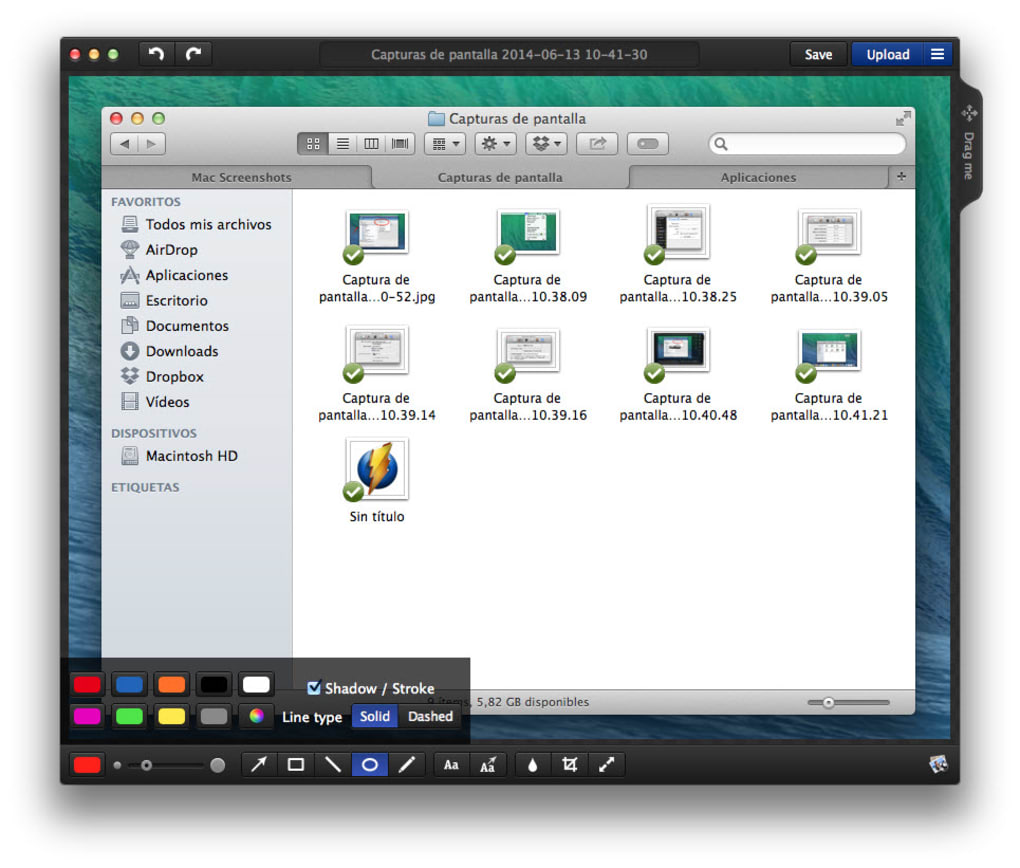
Son agrandisseur intégré 8× et ses outils de mesure au niveau du pixel garantissent des captures précises, tandis qu’une boîte à outils d’annotation complète – flèches, formes, texte, flou et ajustements de couleur – facilite la mise en évidence, l’explication ou la dissimulation d’informations. Le modèle freemium propose les fonctionnalités essentielles gratuitement : annotations de base, enregistrement GIF et stockage cloud sur les serveurs de Monosnap. Pour les utilisateurs avancés, les plans payants débloquent l’intégration SFTP, un espace cloud étendu et des options de stockage tierces comme Dropbox et Google Drive.
Axé sur la performance et discret, Monosnap fonctionne silencieusement en arrière‑plan, consommant peu de mémoire et de CPU, ce qui est idéal pour de longues sessions de travail. Bien que les utilisateurs gratuits puissent rencontrer des limites de stockage et des avertissements occasionnels de fuites de mémoire lors d’enregistrements prolongés, l’expérience globale reste stable et réactive. En bref, Monosnap allie simplicité et capacités professionnelles, en faisant une application incontournable pour quiconque a besoin d’une communication visuelle rapide et fiable sur Mac.
Fonctionnalités clés & Installation – Démarrer rapidement
Liste des fonctionnalités
- Capture instantanée de l’écran complet, de la fenêtre active ou d’une région personnalisée.
- Agrandisseur 8× et mesure au niveau du pixel pour des captures parfaites.
- Boîte à outils d’annotation riche : flèches, formes, texte, flou, sélecteur de couleur et dessin.
- Enregistrement d’écran en MP4 ou GIF, avec contrôle image par image.
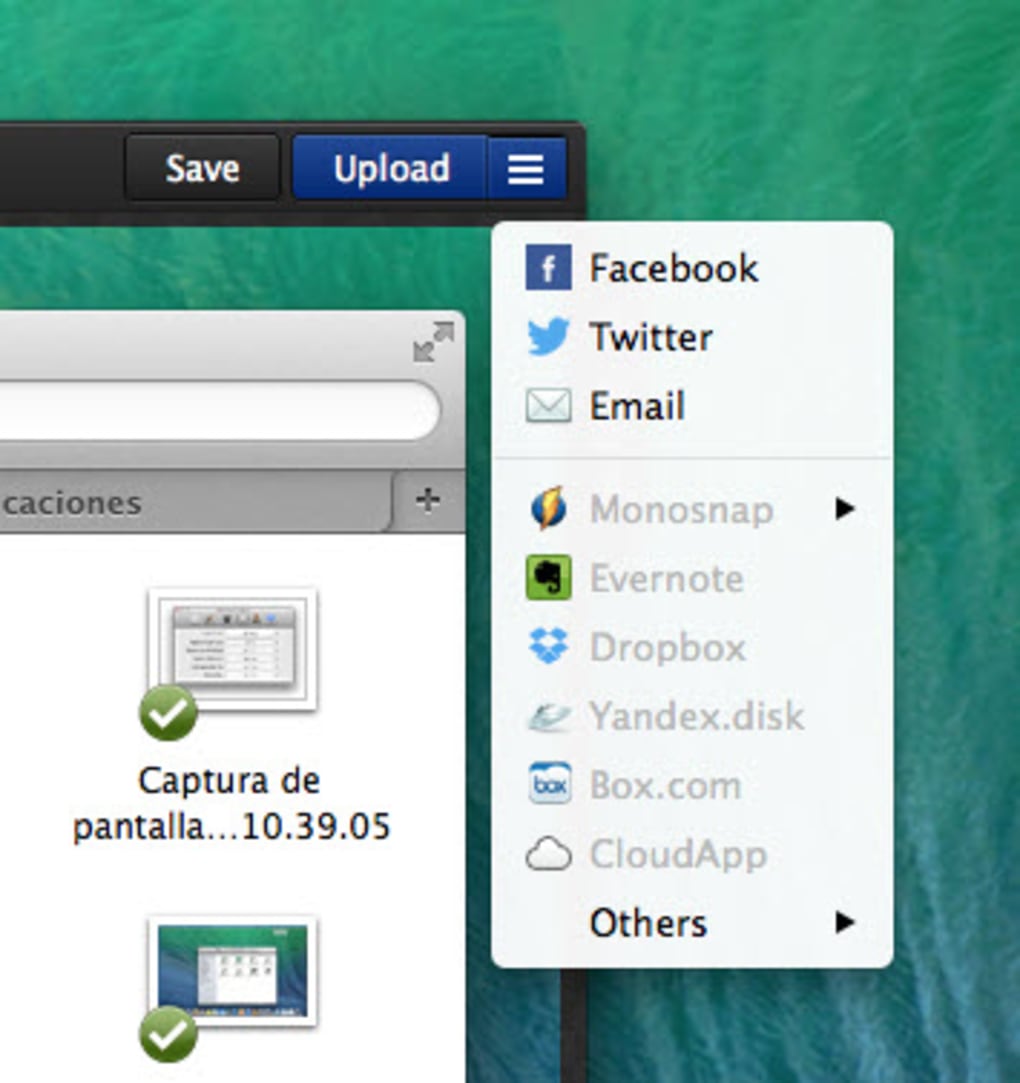
- Upload en un clic vers le cloud Monosnap, avec liens partageables et dates d’expiration.
- Le niveau gratuit comprend 5 Go de stockage cloud ; les plans payants offrent jusqu’à 200 Go.
- Intégrations SFTP, Dropbox, Google Drive et OneDrive (payant uniquement).
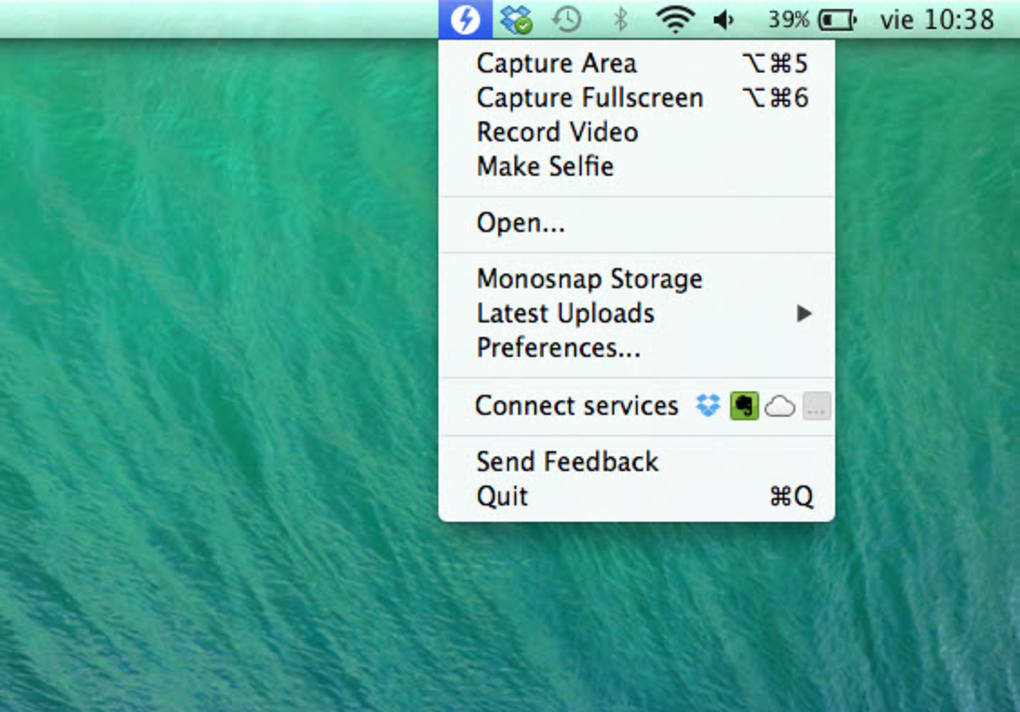
- Raccourcis clavier personnalisables et raccourci dans la barre de menus pour un accès rapide.
- Synchronisation multi‑appareils via le compte Monosnap.
- Daemon léger en arrière‑plan assurant un lancement rapide et une utilisation minimale des ressources.
Guide d’installation & première exécution
Le téléchargement et l’installation de Monosnap sont simples. Visitez le site officiel de Monosnap et cliquez sur le bouton « Download for Mac ». L’installeur est un fichier .dmg standard ; ouvrez‑le et faites glisser l’icône Monosnap dans le dossier Applications. macOS peut vous avertir d’un développeur non identifié ; autorisez simplement l’application dans System Settings → Privacy & Security → Allow apps downloaded from l’App Store et les développeurs identifiés.
Après le premier lancement de Monosnap, il vous sera demandé de créer un compte gratuit ou de vous connecter avec un compte existant. Cette étape active la synchronisation cloud et les fonctions de partage. Ensuite, configurez votre mode de capture préféré en cliquant sur l’icône Monosnap dans la barre de menus. Vous pouvez définir les raccourcis par défaut pour la capture d’écran (⌘⇧5) et l’enregistrement (⌘⇧6), ajuster le format de fichier par défaut, et choisir si les captures sont enregistrées localement, uploadées vers le cloud, ou les deux.
Pour les professionnels qui ont besoin d’intégration SFTP ou de stockage tiers, accédez à Preferences → Advanced**. Ici, vous pouvez ajouter les identifiants SFTP, lier les comptes Dropbox/Google Drive, et augmenter votre quota cloud en sélectionnant un plan payant. Une fois configuré, toutes les captures futures respecteront automatiquement ces destinations, rationalisant votre flux de travail sans étapes manuelles supplémentaires.
Compatibilité, Avantages & Inconvénients – Ce qui fonctionne et où ça faiblit
Compatibilité du système d’exploitation
Monosnap est officiellement pris en charge sur macOS 10.13 (High Sierra) et versions ultérieures, y compris macOS Ventura et macOS Sonoma. L’application fonctionne nativement sur Apple Silicon (M1, M2) et les Mac Intel, offrant des performances comparables sur les deux architectures. Bien qu’une version Windows existe, cet examen se concentre sur l’expérience macOS, qui bénéficie d’une intégration plus étroite à la barre de menus et de raccourcis système.
Avantages
- Capture rapide en un clic depuis la barre de menus.
- Outils d’agrandissement et de mesure précis pour des captures pixel‑parfaites.
- Suite d’annotation riche qui élimine le besoin d’éditeurs tiers.
- Enregistrement d’écran en MP4 ou GIF sans logiciel supplémentaire.
- Niveau gratuit généreux avec 5 Go de stockage cloud.
- Raccourcis personnalisables et service léger en arrière‑plan.
- Uploads cloud sécurisés avec liens protégés par mot de passe et dates d’expiration.
Inconvénients
- Le plan gratuit limite le stockage cloud et désactive l’intégration Dropbox/Google Drive.
- Avertissements occasionnels de fuites de mémoire lors de sessions d’enregistrement prolongées sur les Mac plus anciens.
- Pas de client Windows natif dans cet examen (focus macOS uniquement).
- Les fonctionnalités avancées (SFTP, stockage étendu) nécessitent un abonnement payant.
- L’interface, bien que épurée, peut sembler minimaliste pour les utilisateurs habitués à des éditeurs très complets.
Résumé de l’évaluation
FAQ & Conclusion – Votre guide final sur Monosnap
Monosnap est‑il gratuit ?
Oui, Monosnap propose un niveau gratuit incluant la capture d’écran de base, l’enregistrement GIF, les outils d’annotation et 5 Go de stockage cloud. Les fonctionnalités avancées comme l’intégration SFTP et l’espace cloud supplémentaire nécessitent un abonnement payant.
Puis‑je enregistrer des vidéos en plus des captures d’écran ?
Absolument. Monosnap prend en charge l’enregistrement d’écran aux formats MP4 et GIF. Vous pouvez démarrer un enregistrement depuis la barre de menus ou à l’aide d’un raccourci clavier personnalisé, puis l’arrêter pour le sauvegarder ou le télécharger instantanément.
Monosnap fonctionne‑t‑il sur les Mac Apple Silicon ?
Oui. L’application tourne nativement sur les puces M1 et M2, offrant la même rapidité de capture et la même faible consommation de mémoire que sur les Mac Intel.
Quel niveau de sécurité les fichiers téléchargés offrent‑ils ?
Monosnap utilise HTTPS pour tous les téléchargements, et vous pouvez protéger les liens partagés avec des mots de passe et définir des dates d’expiration. Les plans payants permettent également des transferts SFTP privés pour une sécurité accrue.
Puis‑je intégrer Monosnap à Dropbox ou Google Drive ?
L’intégration aux services cloud tiers est disponible, mais uniquement pour les abonnés payants. Une fois activée, les captures peuvent être enregistrées automatiquement dans votre compte Dropbox ou Google Drive lié.
Conclusion – Devriez‑vous télécharger Monosnap ?
Monosnap trouve un équilibre rare entre simplicité et puissance. Son accès intuitif via la barre de menus, ses outils de capture précis et sa suite d’annotation robuste rendent les captures quotidiennes sans effort, tandis que l’enregistreur MP4/GIF intégré et les fonctions de partage cloud répondent aux besoins des professionnels créant des tutoriels, rapports de bugs ou supports marketing. La version gratuite est suffisamment généreuse pour la plupart des utilisateurs occasionnels, et les plans payants débloquent un flux de travail véritablement prêt pour l’entreprise avec SFTP, stockage étendu et intégrations tierces. Si vous recherchez une solution de capture d’écran rapide, sécurisée et optimisée pour macOS qui n’alourdit pas votre système, Monosnap est un concurrent de premier plan. Téléchargez Monosnap dès aujourd’hui et commencez à créer des visuels clairs et partageables en quelques secondes.







